توریست مالزی
۸ اسفند ۱۴۰۱
توریست مالزی – پیامرسان Telegram امکان ترجمه پیام ها به راحتترین شکل ممکن را فراهم میکند.
به گزارش گجت نیوز، تلگرام، پیامرسان پرطرفدار که مدتی قبل آپدیت جدید آن با دهها قابلیت جدید منتشر شد، در مجموعه گسترده قابلیتهای خود همچنین یک مترجم متن را دارد. بهلطف این قابلیت میتوان ترجمه پیامها را بدون اینکه نیازی به خروج از صفجه چت باشد سریعاً مشاهده کرد.
ابتدا باید زبان مورد نظر خود را در بخش زبانها انتخاب کنید و در همان بخش همچنین گزینه ترجمه پیامها را فعال کنید. مراحل انجام این کار بهاین شرح است:
از سه نوار افقی در قسمت بالا سمت چپ صفحه اصلی تلگرام، وارد منو شوید
به بخش «تنظیمات» (Settings) بروید
به بخش «زبان» (Language) مراجعه کنید
با ضربه روی «نمایش دکمه ترجمه» (Show Translate Button) آن را فعال کنید
حذف برخی از زبانها از قابلیت ترجمه
قابلیت مترجم تلگرام همچنین این امکان را به کاربر میدهد تا در همان بخشی که پیشتر در آموزش تصویری مطرح شد، بعضی از زبانها را از لیست خط بزند. بهعنوان مثال، شما بهعنوان کاربر فارسیزبانی که نیازی به ترجمه فارسی ندارید، میتوانید زبان فارسی را از لیست ترجمه Telegram کنار بگذارید. کافی است مراحل زیر را طی کنید:
بهدنبال فعالسازی قابلیت ترجمه، گزینهای تحت عنوان «ترجمه نکن» (Do Not Translate) پدیدار میشود؛ روی این گزینه ضربه بزنید
حالا زبانهایی را علامت بزنید که نیازی به ترجمهشان ندارید
نحوه مشاهده ترجمه پیام ها در Telegram
مشاهده ترجمه پیام ها در صفحه چت به راحتی هرچه تمامتر است. این قدمها را طی کنید:
در صفحه چت روی پیامی ضربه بزنید که میخواهید ترجمهاش را ببینید
در منو پاپآپ باز شده، گزینه «ترجمه» (Translate) را انتخاب کنید؛ خود برنامه بهصورت خودکار زبان پیام انتخابی را تشخیص میدهد
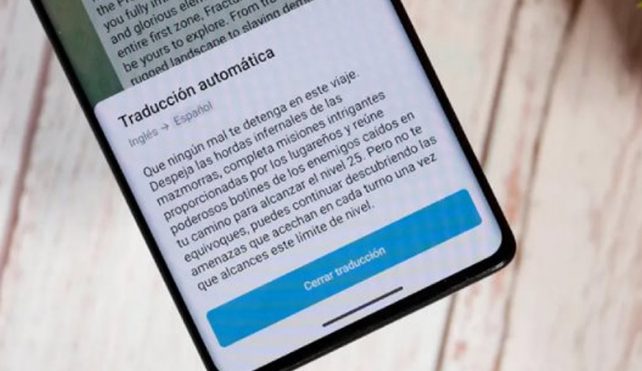
پس از آن، ترجمه پیام انتخابی به زبان پیشفرض برنامه بهنمایش در میآید
در نهایت روی «پایان ترجمه» (Close Translation) ضربه بزنید
آموزش تغییر زبان مقصد مترجم تلگرام در صفحه چت
کپی متن در بمش ترجمه پیامرسان Telegram
تغییر زبان مقصد در بخش ترجمه پیامرسان Telegram
اگر قصد تغییر زبان مقصد ترجمه را دارید، این امکان در همان صفحه چت برای شما مهیا است. بعد از انتخاب گزینه ترجمه و نمایش ترجمه پیام مورد نظر، زبان مبدا و مقصد به شما نشان داده میشود. اینجا است که میتوانید روی زبان مقصد ضربه بزنید و آن را تغییر بدهید. ضمناً قابلیت کپی کردن پیام ترجمه شده وجود دارد و برای انجام این کار باید مثل همیشه انگشتتان را روی متن مورد نظر فشار بدهید تا گزینه کپی پدیدار شود.
به گزارش گجت نیوز، تلگرام، پیامرسان پرطرفدار که مدتی قبل آپدیت جدید آن با دهها قابلیت جدید منتشر شد، در مجموعه گسترده قابلیتهای خود همچنین یک مترجم متن را دارد. بهلطف این قابلیت میتوان ترجمه پیامها را بدون اینکه نیازی به خروج از صفجه چت باشد سریعاً مشاهده کرد.
ابتدا باید زبان مورد نظر خود را در بخش زبانها انتخاب کنید و در همان بخش همچنین گزینه ترجمه پیامها را فعال کنید. مراحل انجام این کار بهاین شرح است:
از سه نوار افقی در قسمت بالا سمت چپ صفحه اصلی تلگرام، وارد منو شوید
به بخش «تنظیمات» (Settings) بروید
به بخش «زبان» (Language) مراجعه کنید
با ضربه روی «نمایش دکمه ترجمه» (Show Translate Button) آن را فعال کنید
حذف برخی از زبانها از قابلیت ترجمه
قابلیت مترجم تلگرام همچنین این امکان را به کاربر میدهد تا در همان بخشی که پیشتر در آموزش تصویری مطرح شد، بعضی از زبانها را از لیست خط بزند. بهعنوان مثال، شما بهعنوان کاربر فارسیزبانی که نیازی به ترجمه فارسی ندارید، میتوانید زبان فارسی را از لیست ترجمه Telegram کنار بگذارید. کافی است مراحل زیر را طی کنید:
بهدنبال فعالسازی قابلیت ترجمه، گزینهای تحت عنوان «ترجمه نکن» (Do Not Translate) پدیدار میشود؛ روی این گزینه ضربه بزنید
حالا زبانهایی را علامت بزنید که نیازی به ترجمهشان ندارید
نحوه مشاهده ترجمه پیام ها در Telegram
مشاهده ترجمه پیام ها در صفحه چت به راحتی هرچه تمامتر است. این قدمها را طی کنید:
در صفحه چت روی پیامی ضربه بزنید که میخواهید ترجمهاش را ببینید
در منو پاپآپ باز شده، گزینه «ترجمه» (Translate) را انتخاب کنید؛ خود برنامه بهصورت خودکار زبان پیام انتخابی را تشخیص میدهد
پس از آن، ترجمه پیام انتخابی به زبان پیشفرض برنامه بهنمایش در میآید
در نهایت روی «پایان ترجمه» (Close Translation) ضربه بزنید
آموزش تغییر زبان مقصد مترجم تلگرام در صفحه چت
کپی متن در بمش ترجمه پیامرسان Telegram
تغییر زبان مقصد در بخش ترجمه پیامرسان Telegram
اگر قصد تغییر زبان مقصد ترجمه را دارید، این امکان در همان صفحه چت برای شما مهیا است. بعد از انتخاب گزینه ترجمه و نمایش ترجمه پیام مورد نظر، زبان مبدا و مقصد به شما نشان داده میشود. اینجا است که میتوانید روی زبان مقصد ضربه بزنید و آن را تغییر بدهید. ضمناً قابلیت کپی کردن پیام ترجمه شده وجود دارد و برای انجام این کار باید مثل همیشه انگشتتان را روی متن مورد نظر فشار بدهید تا گزینه کپی پدیدار شود.